
当サイトはサイバー大学(株式会社サイバー大学)の公式サイトではありません。公式サイトの公開情報や公的機関の情報をもとに編集部が独自に執筆しています。学費・入試・奨学金は変わることがあるため、最新の情報はサイバー大学の公式サイトで確認してください。記事内には広告を含みます。
オンラインの大学では、毎日の学びがひとつのシステムの中で進みます。『サイバー大学って、どこにログインして何をするの?』とイメージがわかない方も多いですよね。
結論から言うと、サイバー大学の学生がログインするのは、大学が独自に開発した学習システム「Cloud Campus」です。履修登録から授業、テスト、レポート、成績の確認まで、ほぼすべてをここで行います。
この記事を読むと、ログインしたあとの1日の流れと、困った時にどこへ相談すればいいかがつかめます。
サイバー大学のログイン先「Cloud Campus」ってどんなもの?
Cloud Campusは、サイバー大学が自前で開発したeラーニングプラットフォームです。公式サイトでは、時間や場所を問わない学習環境を、このシステムで実現していると紹介しています。
在学生は、Cloud Campusにログインして授業を受けます。パソコンだけでなく、iPhone・iPad・Androidのスマートフォンやタブレットからも使えます。
公式サイトの記載をもとに、Cloud Campusで行うことを表にしてみますね。
| 場面 | Cloud Campusで行うこと |
|---|---|
| 学期の始め | 履修(受講科目)登録 |
| 毎回の授業 | 授業動画の視聴と、小テスト・レポート・ディベートの課題 |
| 発表のある授業 | オンラインプレゼンテーションの収録・発表 |
| 質問や議論 | Q&A掲示板やディベート機能でのやり取り |
| 学期の終わり | 期末試験の受験 |
| 成績が出たあと | 成績の確認 |
内容は公式サイトの記載(2026年10月時点で確認)です。機能や画面は更新されることもあるので、最新の案内は入学後のマニュアルで確かめておきましょう。
製品としてのCloud Campusもある
Cloud Campusは、ほかの企業や教育機関向けのクラウドサービスとしても提供されています。社員研修などに使われていると公式サイトで紹介されていて、製品紹介の公式サイトもあります。
検索した時に企業向けのページが出てきたら、それは製品の案内です。在学生のログインの方法は、入学時に届く案内で確かめるのが安心ですね。
ログインしたら何をする?授業1回の流れ
『動画を見るだけで終わり?』と思われがちですが、実はそうではありません。授業ごとに課題があって、出席の期限も決まっています。
授業1回は動画と課題でおよそ90分
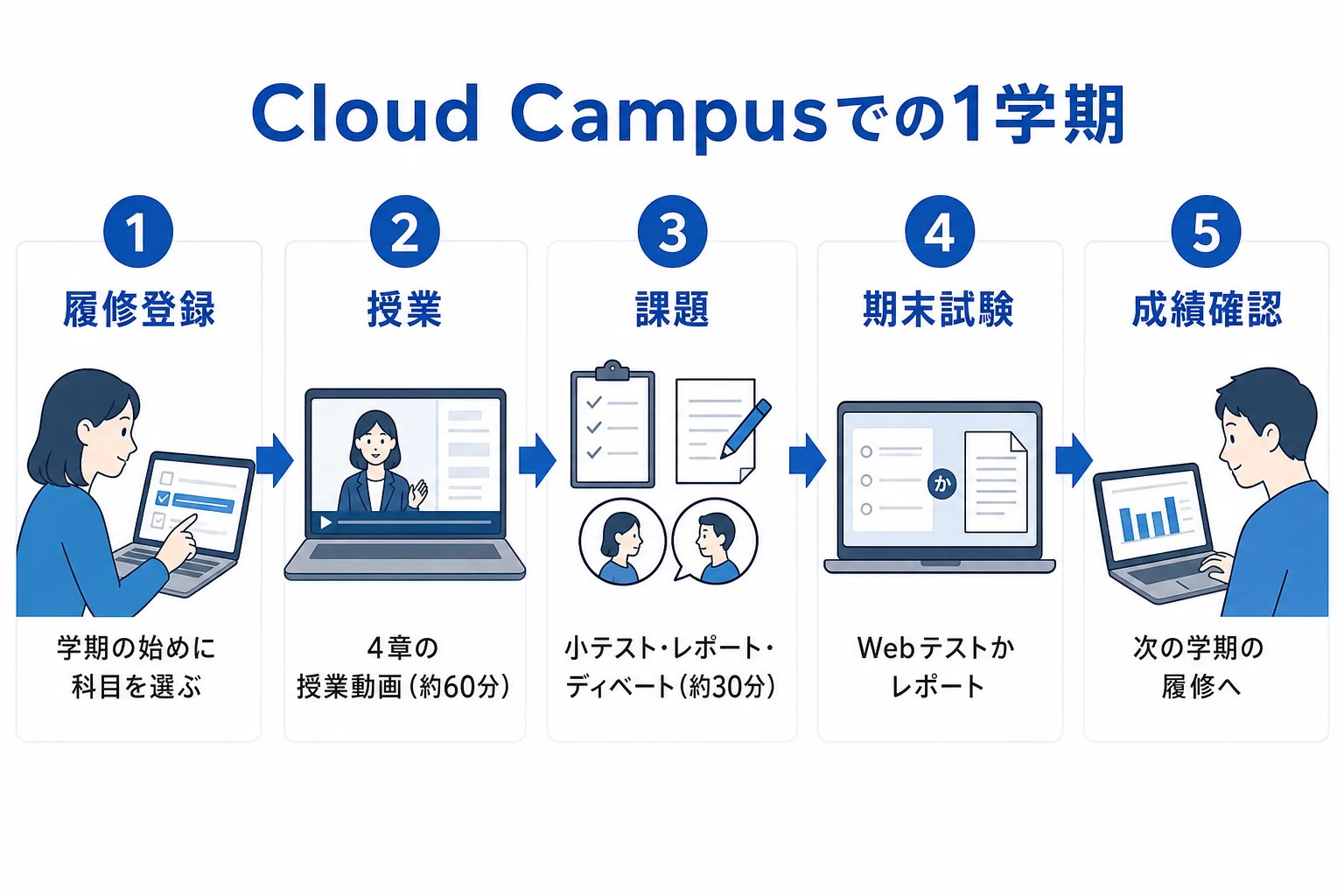
公式サイトによると、授業1回は90分程度です。4つの章に分かれた授業動画(約60分)と、課題(約30分)で組み立てられています。
1章は15分ほどなので、まとまった時間が取れない日でも、章ごとに分けて受けられます。例えば、通勤の行き帰りで1章ずつ見て、夜に課題を出す、といった進め方もできるわけです。
- 学期の始めに、履修する科目を登録する
- 出席認定期間のうちに、授業動画を見る
- 授業ごとの課題(小テスト・レポート・ディベート)に取り組む
- 最終回まで終えたら、期末試験を受ける
- 成績を確認して、次の学期の履修を考える
出席認定期間を過ぎると「遅刻出席」
各回には「出席認定期間」があり、その間に受講すると出席になります。期間を過ぎてからの受講も認められますが、「遅刻出席」となって課題の減点対象になります。
1・2年次で履修する多くの科目は一斉に開講されるので、時間のある時にまとめて進めることもできます。
期末試験もオンラインで受ける
期末試験には、Webテスト形式とレポート形式の2種類があります。試験期間内なら、オンラインでいつでも受けられます。
期末試験の受験は必須で、受けないと単位を取れません。日々の課題の得点と期末試験の得点を合わせて、成績が決まる仕組みです。
画面は見やすく、進み具合も分かる
公式サイトでは、シンプルで直感的に操作できる画面だと紹介しています。高度なITの知識はいらず、学習の履歴がインフォグラフィックで表示されるので、どこまで進んだかが分かりやすいそうです。
授業の形もいろいろあります。ビデオとスライドを組み合わせたもののほか、ガラスのホワイトボードを使う数学系の授業や、プログラミングの演習環境を使う授業もあります。
スマホとパソコンはどう使い分ける?
Cloud Campusは、パソコンでもスマートフォンでも使えます。複数の端末からアクセスしても、学習の履歴はクラウド上でまとまるので、続きから受けられるんです。
スマホやタブレットでできること
iPhoneやiPadでは、視聴専用のアプリ「Cloud Campus」が使えます。アプリで授業動画を前もってダウンロードしておけば、飛行機の中のようにネットが無い場所でも受講できます。
『昼休みにスマホで動画だけ見ておきたい』という使い方には、ぴったりですよね。
パソコンが要る場面もある
ただし、公式のよくある質問では、パソコンは用意するよう案内しています。期末試験やレポートの提出、一部の演習科目は、パソコンでないと行えないからです。
| 端末 | 向いている使い方 |
|---|---|
| パソコン(Windows・Mac) | 履修登録、授業、課題、レポート、期末試験までひと通り |
| iPhone・iPad(アプリ) | 授業動画の視聴、オフラインでの視聴 |
| スマホ・タブレット(ブラウザ) | 一部の機能。レポート提出はPC版サイト表示の時だけ |
英語の科目は、専用アプリ「CU ENGLISH」を使うとスマートフォンやタブレットでも受講できると案内されています。必要なパソコンのOSやブラウザは受講に必要なパソコン・ネット環境で詳しく紹介しています。
在学中はOfficeとGoogle Workspaceも使える
公式サイトによると、在学中は大学がライセンス契約しているMicrosoft OfficeとGoogle Workspace(Gmail・Googleドライブなど)を無料で使えます。レポートや発表資料づくりに使えるので助かりますね。
入学前に授業の雰囲気を知りたいなら、公式サイトの体験授業を見てみるのもおすすめです。
サイバー大学
サイバー大学の学び方を公式サイトで確かめる
授業も試験もすべてオンラインで、通学せずに大卒資格(学士)をめざせる通信制大学です。学費・奨学金・入試の日程や、オンライン説明会・個別入学相談の案内は公式サイトで確認できます。
説明会サイバー大学の公式サイトを見てみる(サイバー大学の公式サイトに移動します)
ログインできない時に確かめたいこと
ここが大事なところです。ログインできなくて困った時に、慌てずに見直したいポイントをまとめておきます。
入学前の「入学時本人確認」は済んでいる?
合格したあとには、スマートフォンかタブレットのカメラを使った「入学時本人確認」があります。公式サイトには、これを終えていないとCloud Campusへのログインが制限され、入学辞退になると書かれています。
合格後に郵送される新入生ガイドブックには、入学に向けたCloud Campusの初期設定マニュアルが載っています。大切に保管しておきましょう。
推奨の環境で使っている?
Cloud Campusの推奨環境は、端末ごとにOSとブラウザが決まっています。例えば、Windowsの推奨ブラウザはChrome、Macの推奨ブラウザはSafariです。
回線速度は、上り下りとも10Mbps以上が求められています。動画が止まる、画面がおかしいという時は、ブラウザや回線を見直してみてください。
顔認証のカメラは使える状態?
受講の時や試験の時には、Webカメラを使った顔認証があります。カメラの許可が切れていたり、別のアプリで使っていたりすると、うまく進めないこともあります。
- 入学時本人確認を入学までに済ませたか
- 推奨のOSとブラウザを使っているか
- 回線が上り下り10Mbps以上出ているか
- Webカメラとマイクが使える状態か
- 初期設定マニュアルの手順どおりに設定したか
自分で解決できない時はシステムサポートセンターへ
サイバー大学には、学習で使うシステムの操作や不具合を相談できる「システムサポートセンター」があります。電話かメールで相談を受け付けています。
公式サイトに載っている、よくあるサポートの例はこちらです。
- Cloud Campusへのアクセス方法の案内
- 大学メールの使い方の案内
- 顔監視画像の登録方法の案内
- 受講中の画面表示のトラブル
- 試験の時のマイクやカメラのトラブル
例えば、こんなふうに伝えると話が早いですよ。
「Macのブラウザで期末試験の顔認証が進まないのですが、どこを確かめればいいですか?」
「Safariのカメラの許可設定を一緒に確認してみましょう」
授業の内容の質問ならTA(ティーチングアシスタント)、履修の悩みならラーニングアドバイザーと、相談先が分かれています。詳しくは学生サポート(ラーニングアドバイザー・TA)を読んでみてください。

よくある質問
サイバー大学の在学生は、どこにログインして授業を受けますか?
大学が独自に開発した学習システム「Cloud Campus」にログインして受講します。履修登録から授業、テスト、レポート提出、成績の確認までをCloud Campusで行います。
スマートフォンだけで授業を受けられますか?
授業動画の視聴はスマートフォンでもできますが、期末試験やレポート提出、一部の演習科目はパソコンでないと行えません。公式サイトでも、パソコンは用意するよう案内しています。
Cloud Campusにログインできない時はどこに相談すればいいですか?
システムの操作や不具合は、電話やメールでシステムサポートセンターに相談できます。入学前の方は、入学時本人確認が済んでいないとログインが制限される点も確かめておきましょう。
まとめ
サイバー大学の学生がログインするのは、学習システムのCloud Campusです。授業から期末試験、成績の確認まで、学生生活の多くがこの中で進みます。
- 在学生はCloud Campusにログインして受講する
- 授業1回は授業動画と課題でおよそ90分
- スマホやタブレットでも見られるが、試験やレポートにはパソコンが要る
- 入学時本人確認が済んでいないとログインが制限される
- 困った時はシステムサポートセンターに電話やメールで相談できる
毎日使うシステムだからこそ、入学前に雰囲気を知っておくと安心です。気になったら、公式サイトの体験授業や説明会で確かめてみてください。










コメント